
등산 GPX 파일 사용법은 파일을 내려받는 단계, 앱에 불러오는 단계, 산에서 따라가는 단계로 나뉩니다. 예전에는 이 세 단계를 서로 다른 앱을 오가며 처리해야 했지만, 지금은 에브리트레일 앱 하나로 받는 것부터 따라가는 것까지 이어집니다. 이 글은 그 흐름을 순서대로 안내합니다.
GPX 파일이 무엇이고 왜 필요한가
GPX는 좌표·고도·시각을 담는 GPS 경로 표준 파일 형식입니다. 앱이 달라도 같은 파일을 주고받을 수 있어서, 다른 사람이 걸은 산길을 그대로 내 지도 위에 띄울 수 있습니다. 미리 불러두면 통신이 약한 능선에서도 내 위치와 경로를 대조할 수 있고, 갈림길에서 경로를 벗어났는지도 화면에서 바로 확인할 수 있습니다.
에브리트레일에서 GPX 받는 법
- 코스 또는 트랙 상세 페이지를 엽니다.
- PC에서는 코스 정보 카드의 'GPX' 줄에 다운로드·메일로 받기·편집기에서 열기 버튼이 나란히 있습니다. 휴대폰에서는 제목 아래 액션 버튼 줄에 다운로드·메일 아이콘 버튼 두 개로 나옵니다(편집기는 PC 전용입니다).
- 세 버튼 모두 로그인 회원 전용입니다. 로그인하지 않은 상태에서 누르면 PC는 로그인 안내창이 뜨고, 휴대폰은 로그인 화면으로 이동합니다.
파일 이름은 서버가 정해 줍니다. 트랙은 track-{번호}.gpx, 코스는 route-{번호}.gpx 형태입니다. 업로더가 다운로드를 허용하지 않은 경우 PC에서는 GPX 버튼 줄 자체가 표시되지 않고, 휴대폰에서는 버튼이 눌리지 않는 상태로 보입니다.
편집기에서 열기 역시 로그인 회원 전용이며, 다운로드가 허용되지 않은 경우 함께 감춰집니다. 폰에서 파일을 다루기가 번거로우면 메일로 받기 쪽이 편합니다. 계정에 등록된 이메일로 GPX가 첨부되어 오고, 발송은 1분에 1회로 제한됩니다.
에브리트레일 앱으로 불러오기
에브리트레일 앱은 현재 안드로이드용으로 제공됩니다. 구글 플레이에서 '에브리트레일'을 검색해 무료로 설치할 수 있습니다. 아이폰용 앱은 아직 준비 중이며, 아이폰에서는 모바일웹(m.everytrail.co.kr)으로 코스를 보고 GPX를 내려받는 것까지 이용할 수 있습니다.
앱에서는 GPX를 다루는 길이 두 갈래입니다.
파일 없이 바로 따라가기. 앱에서 코스나 트랙 상세를 열면 지도 아래에 따라가기 버튼이 있습니다. 누르면 GPX를 내려받는 과정 없이 해당 경로가 운동 기록 화면 지도 위에 깔리고, 역방향 진행도 선택할 수 있습니다. 산에서는 이 방법이 가장 빠릅니다.
파일로 받은 GPX 열기. 카카오톡이나 메일, 다른 서비스에서 받은 .gpx 파일을 열 때는 파일을 탭한 뒤 열기 앱으로 에브리트레일을 선택하면 됩니다. 파일 앱에서 공유 메뉴를 거쳐도 똑같이 동작합니다. 파일을 열면 지도 위 경로와 거리·고도 정보를 먼저 보여 주는 미리보기 화면이 뜨고, 여기서 바로 따라가기를 시작하거나 내 트랙으로 등록할 수 있습니다.
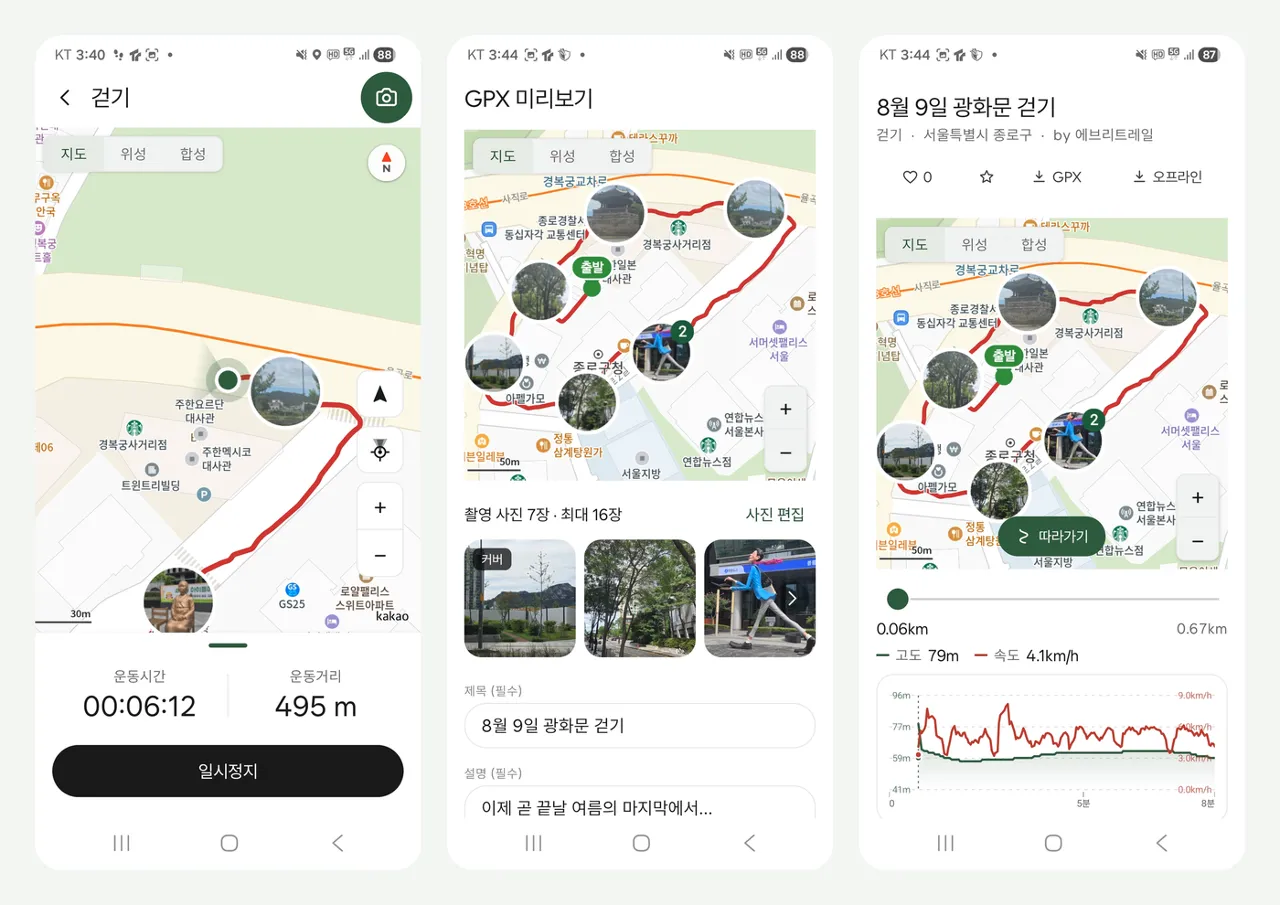
따라가는 동안에는 GPS 운동 기록이 함께 돌아갑니다. 이동 거리와 시간이 실시간으로 표시되고, 도중에 찍은 사진은 경로 위 촬영 지점에 핀으로 남습니다. 기록을 마치면 그대로 내 트랙으로 등록해 다른 회원과 공유하거나 비공개로 보관할 수 있습니다.
오프라인 지도 — 장거리 산행이라면 꼭 받아 두세요
능선과 계곡에서는 통신이 끊기는 구간이 생각보다 자주 나옵니다. 지도가 안 뜨는 순간은 대개 길이 가장 헷갈리는 순간이기도 해서, 장거리 산행이나 종주를 계획한다면 출발 전에 오프라인 지도를 꼭 내려받아 두시길 권합니다. 데이터가 전혀 잡히지 않아도 지도와 경로, 내 위치가 그대로 동작합니다.
받는 방법은 간단합니다.
- 앱에서 따라갈 트랙의 상세 화면을 열고 오프라인 버튼을 누릅니다(로그인 필요).
- 서버가 해당 경로 주변의 지도 패키지를 만들어 줍니다. 잠시 기다리면 다운로드가 시작되고, 완료되면 바로 열 수 있습니다.
- 받아 둔 지도는 하단 오프라인 탭에 모여 있습니다. 산에서는 여기서 지도를 열면 됩니다.
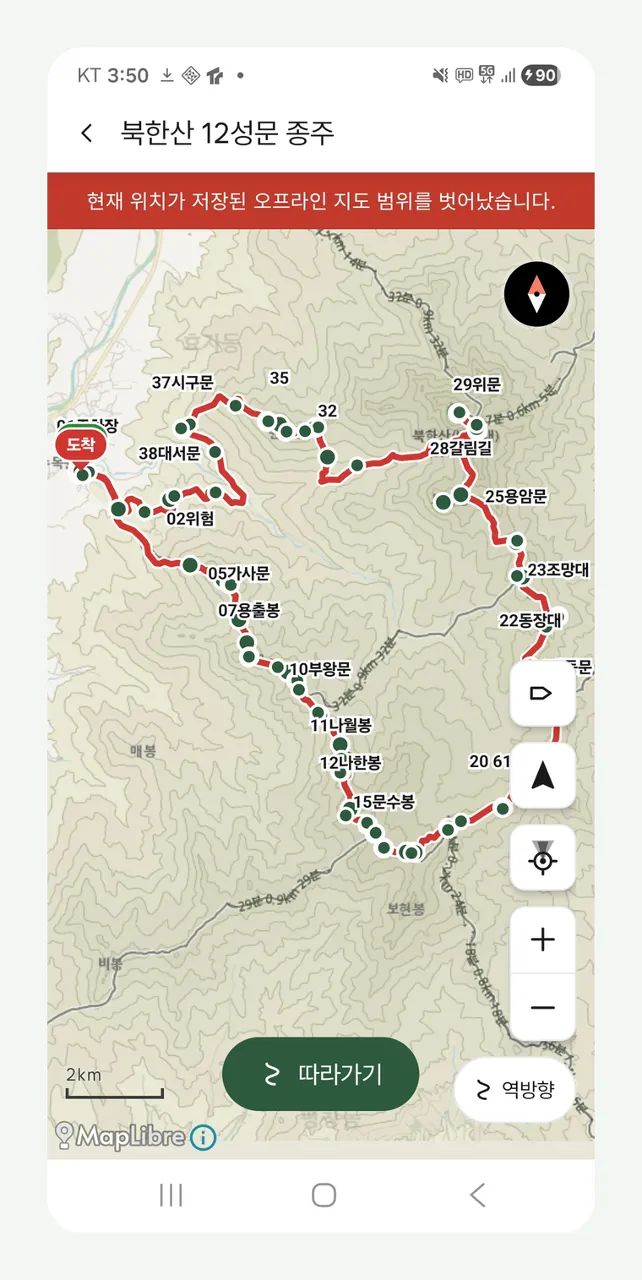
오프라인 지도에는 등고선이 표시된 지형도 위에 경로와 출발·도착 지점, 경로 주변의 봉우리·갈림길 같은 지점 이름까지 함께 담깁니다. 지도를 연 뒤 따라가기를 누르면 통신 없이도 경로 따라가기와 운동 기록이 그대로 동작하고, 역방향 진행도 선택할 수 있습니다. 비행기 모드로 배터리를 아끼면서 산행하는 방법으로도 유용합니다.
워치로 보내기
가민은 가민 커넥트에 GPX를 올려 코스로 저장한 뒤 시계로 전송하는 흐름입니다. 공식 지원 문서 'Importing a Third-Party Course into Garmin Connect'와 'Sending a Saved Course from Garmin Connect to a Garmin Device'를 순서대로 참고하시면 됩니다.
애플워치 기본 운동 앱에는 GPX 경로를 불러오는 기능이 없습니다. 애플 공식 문서에 해당 지원 항목이 없으므로, 시계에서 경로 안내를 받으려면 GPX를 지원하는 별도 앱을 설치해야 합니다.
자주 막히는 지점
파일이 안 열려요. .gpx를 눌렀을 때 브라우저나 텍스트 편집기가 뜨는 경우가 많습니다. 열기 앱 목록에서 에브리트레일을 선택하면 되고, 목록에 보이지 않으면 파일 앱에서 해당 파일의 공유 메뉴를 열어 에브리트레일로 보내면 됩니다. 안드로이드에서 파일 위치를 못 찾겠다면 내부 저장소의 Download 폴더를 확인해 보는 것이 좋습니다.
카카오톡으로 받은 gpx. 대화방에서 바로 열지 말고 먼저 저장해 파일로 만든 다음 여는 것이 좋습니다. 메신저를 거치면서 파일 이름이 바뀌는 경우가 있으니, 저장한 뒤 이름이 .gpx로 끝나는지 확인하시는 편이 안전합니다.
용량과 정확도. 몇 시간짜리 산행 기록은 좌표 수천 개를 담고 있어 오래된 기기에서는 지도에 그리는 데 시간이 걸립니다. 또 GPX의 고도값은 GPS로 측정된 값이라 실제 표고와 차이가 날 수 있습니다. 계획을 세울 때는 거리와 경로 모양을 먼저 보시고 고도는 참고치로 두시길 권합니다.
받은 경로가 곧 정규 등산로는 아닙니다. 다른 사람의 기록에는 잘못 든 구간이나 지금은 통제된 구간이 섞여 있을 수 있습니다. 출발 전에 국립공원·지자체의 통제 정보를 따로 확인하시길 권합니다.
GPX를 처음 써 본다면 짧은 코스로 먼저 익히는 편이 좋습니다. 관악산 초보 등산코스나 청계산 원터골 원점회귀에 실린 트랙이 연습용으로 적당합니다. 익숙해진 뒤 불수사도북 종주 가이드 같은 장거리 코스로 넓히시면 됩니다.